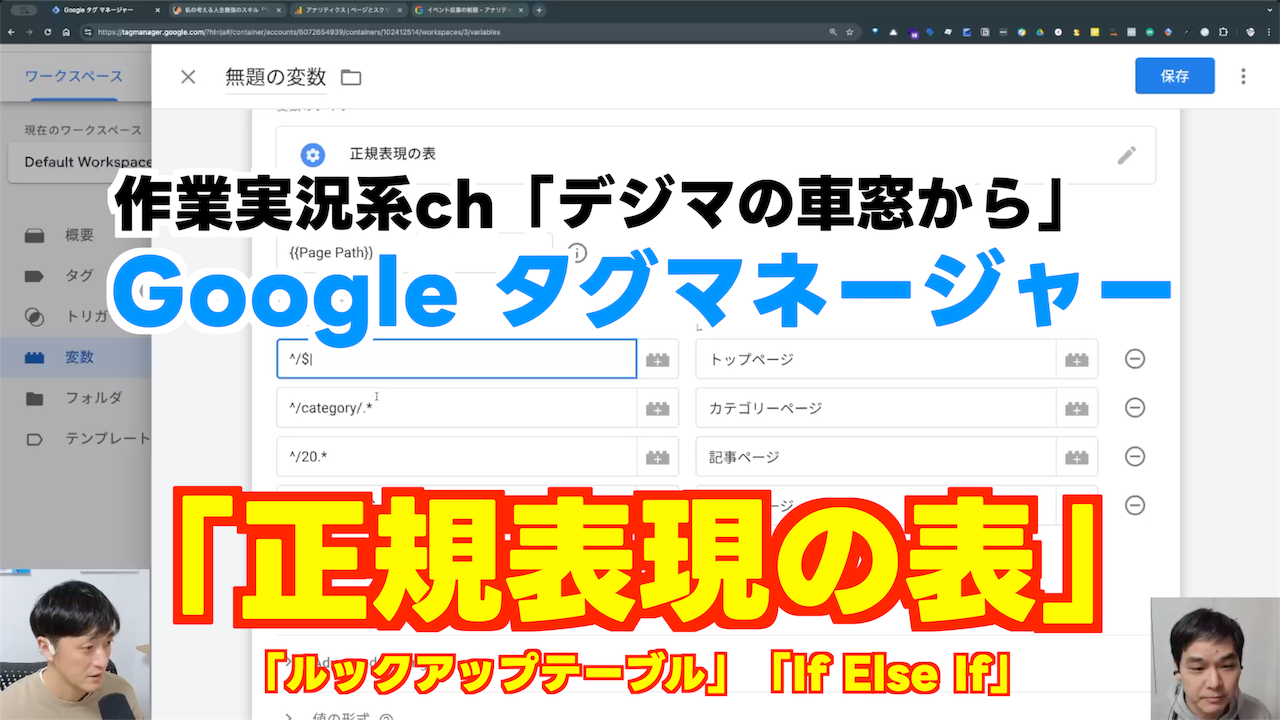
この記事は、弊社が運用するYouTubeチャンネル「デジマの車窓から」の動画【作業実況】Google タグマネージャー の変数「正規表現の表」「ルックアップテーブル」「If Else If」をご紹介の内容を簡単にまとめたものです。
動画
やること:URLのパスでページタイプを分類する変数を作る
今回のゴールはシンプルで、ページのURLパスを見て「トップページ」「カテゴリーページ」「記事詳細ページ」といったラベルを返す変数を GTM 上に作ることです。この変数をトリガーやタグのパラメーターに活用することで、計測の精度や柔軟性が大きく上がります。
ゲスト紹介
今回は 山田良太さん(SEM Technology / 株式会社ナンバー 技術顧問) をゲストにお迎えしました。もともとプログラマー・エンジニアとして5年ほどのキャリアを持ち、現在はその技術的バックグラウンドを活かしてデジタルマーケティングに取り組まれています。GTMをはじめとした計測周りを得意領域とされており、今回は実装の細かいノウハウも含めてたっぷり解説いただきました。
Step 1:URLの構造をチェックする
正規表現を書く前に、まず対象サイトのURLルールを把握することが重要です。山田さんも強調されていましたが、ここを雑にすると正規表現のパターンが正しく機能しません。
URLの構造を確認する方法としては、以下のアプローチが実用的です。
サイトを直接触って確認するのが最もシンプルですが、それ以外にも GA4 で計測済みのページ一覧を確認する方法があります。また、/sitemap.xml をブラウザで直接開くと、クロール対象の URL が網羅的に確認できます。robots.txt にサイトマップの URL が記載されているケースもあります。会社の案件であればサイト設計書まで遡るのも有効な手段です。
今回の例では、記事ページは /2025/ のような年月ディレクトリ構造、カテゴリーページは /category/ から始まるという構造を確認した上で進めています。
Step 2:「正規表現の表」変数を作成する
GTM の変数設定画面で変数タイプとして 「正規表現の表」 を選択します。
設定項目は大きく2つです。
入力変数に Page Path(ページパス)を指定します。これが正規表現のマッチング対象になります。
パターンと出力の対応表を行ごとに追加していきます。今回の例では次のような設定になります。
| パターン(正規表現) | 出力(ページタイプ) |
|---|---|
^/$ | トップページ |
^/category/ | カテゴリーページ |
^/\d{4}/ | 記事詳細ページ |
最後に変数名を ページタイプ などわかりやすい名前にして保存します。
Step 3:クエリパラメーターが絡む場合の対処
今回の動画で1つ課題となったのが、サイト内検索結果ページをどう分類するかという問題です。サイト内検索のURLが /?s=キーワード のようなクエリパラメーター形式の場合、Page Path だけでは判定できません。
この問題への対処法として、山田さんから2つのアプローチが紹介されました。
入力変数を Page URL に変えるのが最もシンプルな方法です。クエリパラメーターまで含んだ完全なURLを入力変数にすることで、\?s= のパターンもマッチさせられます。ただし、他のパターンも URL 全体にマッチするよう書き直す必要があります。
コミュニティテンプレートの「If Else If」変数を使うのが、もう一つの方法です。GTM のテンプレートギャラリーで検索すると見つかります。この変数は複数の入力変数に対してそれぞれ条件を書けるため、「ページ URL が ?s= を含む → 検索結果ページ」「ページパスが / と完全一致 → トップページ」というように、行ごとに異なる入力変数を使って分類することが可能です。
「ルックアップテーブル」との違い
GTM には似たような変数タイプとして 「ルックアップテーブル」 もあります。違いを一言で言うと、ルックアップテーブルは完全一致の固定値マッピングで、正規表現が使えません。ページが増えるたびに行を追加し続ける必要があり、サイトの規模が大きくなると管理が大変です。
山田さんによると、「ルックアップテーブル」は GTM が最初にリリースされた時からあった変数タイプで、その後のニーズに応えて「正規表現の表」が追加されたという経緯があります。特別な理由がなければ、正規表現の表を使う方が汎用性が高く実用的です。
応用:トリガーや他の変数への活用
作った ページタイプ 変数はさまざまな場面で活用できます。
トリガーへの活用では、「ページタイプ が 記事詳細ページ に等しい」という条件でトリガーを作ることで、記事ページのみにタグを発火させるといった制御が可能です。
タグのパラメーターへの活用では、クリックされたリンクの URL を入力変数にした「正規表現の表」変数を作れば、Amazon や楽天などのリンク先をドメインで分類し、GA4 のイベントパラメーターに「どのショッピングモールへのリンクか」を渡すといった計測も実現できます。
動作確認はプレビューモードで
設定後は GTM のプレビューモードで実際にページを開き、変数ペインで ページタイプ の値が正しく出力されているかを確認します。動画内でも、トップページでは「トップページ」、カテゴリーページでは「カテゴリーページ」と正しく表示されていることを確認していました。
まとめ
GTM の「正規表現の表」は、入力変数に対して正規表現を用いてアウトプットを指定できる便利な変数タイプです。「ルックアップテーブル」と違って正規表現が使えるため、今回のケースでは、少ない行数で多くのページパターンをカバーできました。クエリパラメーターが絡む場合は入力変数の変更やコミュニティテンプレートの活用も検討しましょう。
今後の動画では、他のユーザー定義変数やトリガーの活用Tipsも紹介予定です。
是非チャンネル登録をお願いいたします。
YouTubeチャンネル「デジマの車窓から」

コメント